Idenya
Di modul 1 kamu menulis satu rumus, =B2*C2, untuk menghitung nilai stok satu produk. Itu cukup untuk kafe dengan lima menu. Tapi toko sungguhan bisa punya tiga ratus produk, dan mengetik rumus yang sama tiga ratus kali sambil mengganti nomor barisnya satu per satu akan menghabiskan satu sore, dan hampir pasti ada salah ketik di tengah jalan.
Jadi cara kerja yang biasa di Excel adalah menulis rumus sekali, di baris pertama, lalu mengisinya ke bawah untuk baris-baris lainnya. Excel menyesuaikan setiap salinannya supaya memakai angka dari barisnya sendiri.
Hal lain tentang sheet sungguhan adalah isinya terus berubah. Ada produk baru yang perlu baris di tengah daftar. Ada kolom yang ternyata tidak berguna lalu dihapus. Ada yang memindahkan harga ke tempat lain. Excel berusaha keras menjaga rumusmu tetap menunjuk ke sel yang benar di semua situasi itu, dan modul ini menunjukkan apa yang dilakukannya di belakang layar, ditambah satu kasus di mana Excel tidak bisa membantumu.
Fill handle
Pilih sebuah sel dan perhatikan baik-baik sudut kanan bawahnya. Ada kotak kecil di sana yang disebut fill handle. Kalau kamu menyeretnya ke bawah (atau ke kanan), Excel menyalin sel itu ke setiap sel yang kamu lewati.
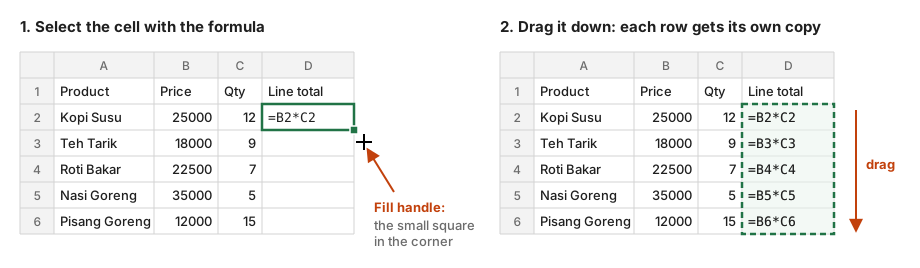
Kalau selnya berisi teks atau angka biasa, isinya cukup disalin. Kalau isinya rumus, terjadi sesuatu yang lebih berguna: Excel tidak menyalinnya huruf per huruf, tapi menggeser referensinya mengikuti arah seretan. =B2*C2 di baris 2 menjadi =B3*C3 di baris 3, =B4*C4 di baris 4, dan seterusnya. Dengan begitu setiap baris mengalikan harganya sendiri dengan jumlahnya sendiri, persis seperti yang kamu mau.
Di sheet di bawah, D2 berisi =B2*C2 dan sudah diisi ke bawah sampai D6:
D1: Line total
D2:D6: =B2*C2
D1: Line total
D2: 300000
D3: 162000
D4: 157500
D5: 175000
D6: 180000Klik D4 dan formula bar menampilkan =B4*C4. Kamu hanya menulis rumus untuk baris 2, tapi pengisian tadi menggeser kedua referensinya dua baris ke bawah untuk baris 4. Kalau kamu menekan Show formulas, kamu bisa melihat setiap baris punya versinya sendiri.
Daripada menyeret, coba klik dua kali fill handle-nya. Excel akan mengisi ke bawah selama kolom di sebelahnya masih berisi data, jadi tabel 3.000 baris bisa terisi dengan satu klik. Kamu juga bisa memakai Ctrl + D, yang mengisi range terpilih ke bawah dari sel paling atasnya, dan Ctrl + R, yang mengisi ke kanan.
Deret
Kalau kamu mengisi satu angka saja, Excel hanya menyalinnya: seret angka 1 ke bawah dan kamu mendapat satu kolom berisi angka satu. Tapi kalau kamu memberinya pola, Excel melanjutkan pola itu untukmu. Ini menghemat banyak ketikan saat kamu menyiapkan hal seperti tanggal, nama hari, atau nomor baris:
| Kamu ketik | Lalu seret | Excel mengisi |
|---|---|---|
1, 2 (dua sel dipilih) | ke bawah | 3, 4, 5 ... |
Mon | ke bawah | Tue, Wed, Thu ... |
Jan | ke kanan | Feb, Mar, Apr ... |
2026-03-16 | ke bawah | 2026-03-17, 2026-03-18 ... |
Week 1 | ke bawah | Week 2, Week 3 ... |
Kamu bisa mendapat hasil yang sama dengan rumus, yang kelebihannya adalah aturannya tertulis dengan jelas. Di sini kolom E memberi nomor pada produk, dan aturannya adalah "setiap angka sama dengan angka di atasnya ditambah 1":
E1: No
E2: 1
E3:E6: =E2+1
E1: No
E2: 1
E3: 2
E4: 3
E5: 4
E6: 5E3 melihat E2 lalu menambahkan 1. Saat diisi ke bawah, E4 melihat E3, E5 melihat E4, dan seterusnya, jadi penomorannya berlanjut dengan sendirinya.
Tombol fill options dan Flash Fill
Setelah kamu mengisi, tombol kecil Auto Fill Options muncul di sudut range yang terisi. Tombol ini ada untuk saat Excel salah menebak keinginanmu. Mungkin kamu ingin nilai yang sama disalin ke setiap sel, tapi Excel malah mulai menghitung. Dengan mengklik tombolnya, kamu bisa menggantinya:
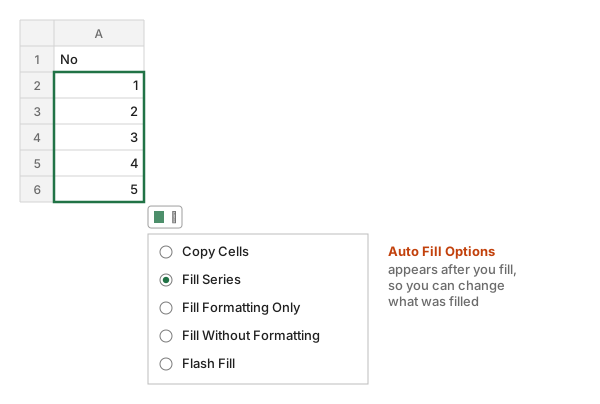
| Pilihan | Yang diisi |
|---|---|
| Copy Cells | nilai yang sama di setiap sel, tanpa deret |
| Fill Series | pola yang berlanjut (bawaan saat kamu memilih dua angka) |
| Fill Formatting Only | warna dan garis tepinya, tanpa isinya |
| Fill Without Formatting | isinya, dengan tampilan tiap sel tetap seperti semula |
Flash Fill (Data → Flash Fill, atau Ctrl + E) adalah kerabat fill handle yang bekerja pada teks. Misalkan kamu punya satu kolom berisi nama lengkap dan kamu hanya butuh nama depannya. Di sebelah nama lengkap pertama, ketik nama depan orang itu secara manual, tekan Ctrl + E, lalu Excel melihat apa yang kamu lakukan dan menebak polanya untuk sisa kolom. Sangat praktis untuk merapikan data sekali jalan.
Ada satu kekurangannya: Flash Fill mengetikkan nilai biasa, bukan rumus. Kalau nanti sebuah nama di kolom aslinya berubah, nama depan di sebelahnya tetap sama. Modul 8 menunjukkan rumus teks yang ikut berubah mengikuti datanya.
Memindahkan sel
Kadang kamu perlu menata ulang sheet, misalnya memindahkan harga ke kolom lain. Untuk memindahkan sel, pilih selnya lalu seret garis tepi pilihannya ke tempat baru (tepi kotaknya, bukan fill handle), atau potong dengan Ctrl + X lalu tempel dengan Ctrl + V.
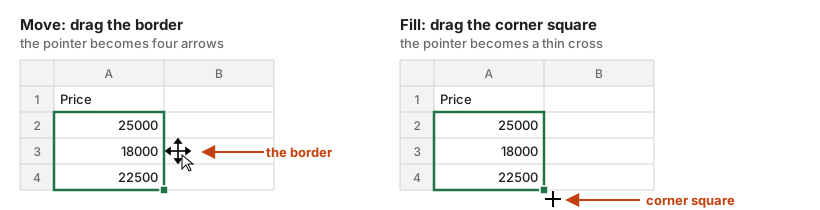
Kabar baiknya, memindahkan itu aman untuk rumus. Kalau D2 berisi =B2*C2 dan kamu memindahkan harga dari B2 ke H2, Excel menulis ulang rumusnya menjadi =H2*C2. Excel mengerti bahwa datanya dipindahkan, bukan dihapus, jadi rumusnya mengikuti data itu ke tempat barunya.
Menyalin (Ctrl + C, lalu Ctrl + V) bekerja dengan cara lain, dan ini sering bikin orang bingung. Rumus yang disalin menggeser referensinya sejauh tempat kamu menempelkannya, persis seperti fill handle. Salin =B2*C2 dari D2 lalu tempel di D5, dan salinannya berisi =B5*C5. Biasanya memang itu yang kamu mau, tapi kalau kamu mengira akan mendapat salinan yang persis sama, pertama kali melihatnya bisa membingungkan. (Modul 4 menunjukkan cara mencegah referensi ikut bergeser.)
Menambah baris dan kolom
Ada produk baru dan kamu ingin memasukkannya di tengah daftar, bukan di paling bawah. Klik kanan nomor baris lalu pilih Insert, dan semua baris mulai dari situ ke bawah terdorong satu baris untuk memberi ruang. Klik kanan huruf kolom melakukan hal yang sama untuk kolom.
Rumus juga menyesuaikan diri. Misalkan ada total di bawah tabel, =SUM(C2:C6). Kalau kamu menyisipkan baris di dalam range itu, totalnya berubah menjadi =SUM(C2:C7), jadi baris baru ikut terhitung tanpa kamu menyentuh rumusnya.
Ini hanya berlaku kalau kamu menyisipkan di dalam range yang dicakup rumusnya. Kalau kamu menambah baris tepat di bawah baris terakhir (di luar C2:C6), Excel tidak bisa tahu bahwa kamu ingin baris itu masuk ke total, jadi baris itu tidak ikut dihitung. Excel Table (modul 11) menyelesaikan masalah ini untuk selamanya, karena tabel otomatis membesar saat kamu menambahkan baris ke dalamnya.
Menghapus
"Hapus" di Excel bisa berarti dua hal yang sangat berbeda, dan mencampuradukkannya sering bikin bingung:
| Tindakan | Yang terjadi |
|---|---|
| Pilih sel, tekan Delete | Menghapus isinya; selnya tetap di tempat |
| Klik kanan → Delete (baris, kolom, atau sel) | Membuang selnya; sisa sheet bergeser ke atas atau ke kiri |
Yang pertama seperti menghapus tulisan di sebuah halaman. Yang kedua seperti merobek halamannya.
Merobek sel inilah yang bisa merusak rumus. Kalau sebuah rumus menunjuk ke sel dan sel itu kamu buang sepenuhnya, rumusnya jadi menunjuk ke ketiadaan. Kali ini Excel tidak bisa mengikuti datanya, karena datanya sudah hilang. Jadi Excel mengganti referensi yang hilang dengan #REF!, dan hasilnya berubah menjadi error #REF!:
# Setelah kolom B dihapus, rumusnya kehilangan sel yang ditunjuknya
F2: =#REF!*C2
F2: #REF!Inilah yang terjadi pada =B2*C2 kalau kamu menghapus kolom B. Saat kamu melihat #REF! di sebuah sheet, hampir selalu artinya seseorang menghapus baris atau kolom yang dibutuhkan sebuah rumus. Batalkan penghapusannya, atau perbaiki rumusnya supaya menunjuk ke sel yang benar lagi.
Undo dan redo
Langkah-langkah di modul ini adalah yang paling mungkin salah, jadi ada baiknya kamu tahu cara mundur:
| Tombol | Tindakan |
|---|---|
| Ctrl + Z (⌘ + Z) | Membatalkan perubahan terakhir; tekan lagi untuk mundur lebih jauh |
| Ctrl + Y (⌘ + Y) | Mengulang yang baru saja dibatalkan |
Panah Undo di pojok kiri atas Excel juga punya menu kecil yang berisi daftar perubahan terakhirmu, jadi kamu bisa mundur beberapa langkah sekaligus tanpa harus menekan Ctrl + Z berulang kali.
Undo adalah jaring pengamanmu. Baru menghapus kolom dan sekarang selusin sel menampilkan #REF!? Tekan Ctrl + Z, cek apa yang dibutuhkan rumus-rumusnya, lalu hapus dengan lebih hati-hati di percobaan kedua.
Rangkuman
- Seret atau klik dua kali fill handle untuk menyalin sel ke bawah. Rumus menggeser referensinya, jadi setiap baris memakai nilainya sendiri.
- Beri Excel sebuah pola (seperti
1, 2atauMon) dan Excel melanjutkan deretnya. - Memindahkan sel mengikuti datanya. Menyalin menggeser referensi sejauh tempat kamu menempelkannya.
- Menyisipkan baris di dalam range membuat rumus yang memakainya ikut membesar.
- Membuang sel yang dibutuhkan rumus menghasilkan
#REF!. Ctrl + Z membatalkannya.