Idenya
Bayangkan kamu punya kafe kecil dan mencatat menumu di buku tulis: setiap produk, harganya, dan berapa stok yang tersisa. Suatu hari kamu ingin tahu berapa nilai seluruh stok itu. Dengan buku tulis, kamu harus mengambil kalkulator, mengalikan harga dengan jumlah di setiap baris, menuliskan hasilnya, lalu menjumlahkan semuanya. Lalu harga kopi naik, dan kamu harus mengulang sebagian besar hitungannya.
Spreadsheet adalah buku tulis itu, tapi hitungannya dikerjakan untukmu. Bentuknya kisi berisi kotak-kotak, dan setiap kotak bisa berisi angka, teks, atau rumus, yaitu perhitungan kecil yang memakai nilai dari kotak lain. Saat kamu mengubah satu angka, setiap rumus yang bergantung padanya ikut berubah dengan sendirinya. Itulah alasan utama Excel dipakai untuk anggaran, daftar harga, hitungan stok, dan laporan penjualan di hampir setiap kantor di dunia.
Bayangkan spreadsheet sebagai kalkulator yang sangat patuh dan punya ingatan. Setiap kotak mengingat nilai yang kamu ketik, atau resep ("harga kali jumlah") untuk menghitungnya, dan resep itu dikerjakan ulang setiap kali salah satu bahannya berubah.
Workbook, worksheet, sel
Excel punya beberapa istilah untuk tingkatan di dalam sebuah file, dan kamu akan sering mendengarnya, jadi ada baiknya dipahami dulu dari awal.
- Workbook adalah satu file Excel, seperti
laporan.xlsx. Inilah yang kamu simpan, kirim lewat email, dan buka. - Workbook berisi satu atau lebih worksheet (biasanya cukup disebut sheet). Sheet tampil sebagai tab di bagian bawah:
Sheet1,Sheet2, dan seterusnya. Susunan yang umum adalah satu sheet per bulan, atau satu sheet untuk data mentah dan satu lagi untuk ringkasannya. - Sheet adalah kisi besar berisi sel. Kolom diberi nama huruf (A, B, C ... Z, lalu AA, AB ...) dan baris diberi nomor (1, 2, 3 ...).
Setiap sel punya alamat, yaitu huruf kolomnya diikuti nomor barisnya. Sel di kolom B, baris 3 adalah B3. Ini lebih penting daripada kelihatannya: rumus bekerja dengan menunjuk alamat, jadi kemampuan membaca "B3" dengan cepat akan kamu pakai di setiap modul.
Saat kamu membuka Excel dan memilih Blank workbook, inilah yang kamu lihat:
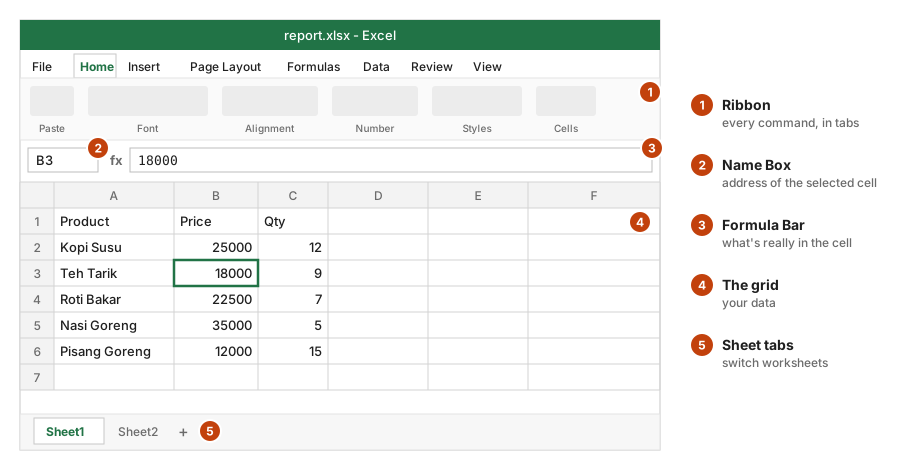
| Bagian jendela | Fungsinya |
|---|---|
| Ribbon (Home, Insert, Formulas, Data...) | Semua perintah, dikelompokkan dalam tab |
| Name Box (kiri, di atas kisi) | Menampilkan alamat sel yang dipilih; ketik alamat di sana untuk melompat ke sel itu |
| Formula Bar (di sebelah Name Box, bertanda fx) | Menampilkan isi sebenarnya dari sel yang dipilih |
| Kisi | Datamu |
| Tab sheet (bawah) | Berpindah antar-worksheet; tanda + menambah sheet |
Mengetik nilai
Untuk mengisi sel, klik selnya, ketik, lalu tekan Enter untuk menyimpan dan pindah ke bawah, atau Tab untuk menyimpan dan pindah ke kanan. Tab berguna saat kamu mengisi satu baris dari kiri ke kanan, misalnya produk baru dengan nama, harga, dan jumlahnya.
Sambil kamu mengetik, Excel diam-diam menentukan jenis nilainya, dan keputusan itu memengaruhi apa yang bisa kamu lakukan dengannya nanti:
- Angka (
25000,3.5) rata ke kanan sel. Excel bisa menjumlahkan, mengalikan, dan membandingkannya. - Teks (
Kopi Susu) rata ke kiri. Excel tidak akan menghitung dengan teks. - Tanggal dan waktu (
2026-03-16,08:30) terlihat seperti teks, tapi di belakang layar Excel menyimpannya sebagai angka. Karena itulah nanti kamu bisa mengurangkan satu tanggal dari tanggal lain untuk mendapatkan jumlah hari di antaranya.
Rata kiri atau kanan ini adalah tanda peringatan awal yang berguna. Kalau kamu mengetik harga dan hasilnya rata kiri, berarti Excel membacanya sebagai teks (sering karena ada spasi tambahan atau simbol mata uang), dan totalmu tidak akan menghitungnya.
Setiap modul di kursus ini punya contoh sheet kecil, yang ditampilkan sebagai kisi seperti di bawah. Sel yang disorot adalah sel yang diisi oleh contohnya. Di sini kafe mulai menjual es teh, jadi es teh dimasukkan sebagai produk baru di baris 7:
A7: Es Teh
B7: 8000
C7: 20
A7: Es Teh
B7: 8000
C7: 20Di Excel, kamu akan mengklik A7, mengetik Es Teh lalu menekan Tab, lalu mengetik 8000, menekan Tab, dan mengetik 20. Kamu bisa mengklik sel mana pun di kisi untuk melihat alamat dan isinya di bilah di atasnya, sama seperti Name Box dan Formula Bar di Excel. Tombol Show formulas membuat setiap sel berisi rumus menampilkan rumusnya, bukan hasilnya. Ini sama dengan Formulas → Show Formulas (Ctrl + \`) di Excel.
Sintaks: rumus pertamamu
Kembali ke pertanyaan kafe tadi: berapa nilai stok kopinya? Itu harga dikali jumlah, dan kamu ingin Excel yang menghitungnya. Rumus selalu diawali tanda sama dengan =. Tanda = inilah cara kamu memberi tahu Excel "ini bukan sesuatu untuk disimpan apa adanya, ini sesuatu untuk dihitung". Tanpanya, Excel memperlakukan apa pun yang kamu ketik sebagai teks biasa.
D1: Stock value
D2: =B2*C2
D3: B3*C3
D1: Stock value
D2: 300000
D3: B3*C3D2 berisi resep: "ambil nilai di B2, kalikan dengan nilai di C2". Harga Kopi Susu 25000 dan stoknya 12, jadi D2 menampilkan 300000. D3 tidak punya =, jadi Excel hanya menyimpan karakter B3*C3 sebagai teks dan tidak menghitung apa pun. Lupa menulis = adalah salah satu kesalahan pemula yang paling umum, dan sekarang kamu tahu seperti apa wujudnya.
Rumus dibangun dari beberapa jenis bagian:
| Bagian | Contoh | Artinya |
|---|---|---|
| Referensi | B2, C2 | "nilai di sel itu" |
| Operator | + - * / | tambah, kurang, kali, bagi |
| Konstanta | 2, 0.11 | angka tetap |
| Fungsi | SUM(B2:B6) | perhitungan siap pakai (modul 5) |
Perhatikan bahwa sel menampilkan hasilnya (300000), sedangkan formula bar menampilkan rumusnya (=B2*C2). Karena itulah formula bar adalah tempat pertama yang perlu dilihat saat sebuah angka terasa salah: sel hanya memberi tahu jawabannya, tapi formula bar memberi tahu bagaimana Excel sampai ke jawaban itu.
Range
Sering kali kamu tidak ingin bekerja dengan satu sel, tapi dengan sekelompok sel, misalnya kelima harga sekaligus. Range adalah persegi panjang berisi sel. Kamu menuliskannya sebagai sudut kiri atas dan sudut kanan bawahnya, dengan titik dua di antaranya:
| Range | Sel yang dicakup |
|---|---|
B2:B6 | lima sel ke bawah di kolom B (harga-harga) |
A1:C1 | baris judul, melintang tiga kolom |
B2:C6 | blok 2 kolom × 5 baris = 10 sel |
A:A | seluruh kolom A |
Range adalah cara memberikan banyak sel ke sebuah fungsi sekaligus. Tanpa range, menjumlahkan lima harga berarti menulis =B2+B3+B4+B5+B6, dan menjumlahkan lima ratus harga akan mustahil. Kamu akan berkenalan dengan SUM secara lengkap di modul 5, tapi ini sedikit gambarannya:
# Jumlahkan kelima harga
E1: =SUM(B2:B6)
E1: 112500Untuk memilih range di Excel, seret mouse di atasnya, atau klik sel pertama lalu tahan Shift sambil mengklik sel terakhir.
Bergerak dengan cepat
Semuanya bisa dilakukan dengan mouse, tapi begitu sheet-mu lebih besar dari satu layar, keyboard jauh lebih cepat. Ini pintasan yang benar-benar dipakai orang setiap hari:
| Tombol | Fungsinya |
|---|---|
| Enter / Tab | Simpan dan pindah ke bawah / kanan |
| Tombol panah | Pindah satu sel |
| Ctrl + Panah (⌘ + Panah di Mac) | Melompat ke ujung data |
| Ctrl + Shift + Panah | Memilih sampai ujung data |
| F2 | Mengedit sel yang dipilih |
| Esc | Membatalkan yang sedang diketik |
| Ctrl + Home | Ke A1 |
Jaga setiap tabel tetap rapi: satu baris judul, satu jenis nilai per kolom, dan tidak ada baris kosong di tengah. Sekarang mungkin terasa terlalu cerewet, tapi setiap alat yang akan kamu pelajari nanti (sorting, filter, lookup, PivotTable) menganggap baris kosong sebagai "tabelnya berakhir di sini", jadi persegi panjang yang rapi akan menyelamatkanmu dari banyak hasil yang aneh.
Rangkuman
- Workbook adalah sebuah file. Isinya worksheet, dan setiap worksheet adalah kisi berisi sel.
- Alamat sel adalah huruf kolom ditambah nomor baris, seperti
B3. - Teks rata kiri dan angka rata kanan. Tanggal dan waktu sebenarnya angka.
- Rumus diawali
=. Sel menampilkan hasilnya, dan formula bar menampilkan rumusnya. - Range adalah persegi panjang yang ditulis
kiri-atas:kanan-bawah, sepertiB2:C6.